
A SMALL PLAN BEFORE YOU GO LIVE
歌・演奏配信の前に、
3つの準備。
曲は決まった。でも、曲紹介の文字、休憩の表示、次の話題が別々の画面に。まずは「手元の台本」「視聴者に見せる画面」「OBSの音」を分けて確認すると、準備するものを整理できます。
この記事には運営制作の「StreamCue Studio」の案内(PR)が含まれます。準備の考え方は、メモ帳とOBSだけでも使えます。
1. 手元の台本を、3つに分ける
最初から長い台本を完成させる必要はありません。「はじめの挨拶」「曲の紹介」「休憩の案内」の3つを、一行ずつメモします。自分だけが見るカンペと、視聴者へ出す文字を分けておくと、個人的なメモを画面へ出す間違いを防ぎやすくなります。
| 場面 | 自分用のメモ | 視聴者に見せる文字の例 |
|---|---|---|
| オープニング | 音量の確認後、今日の内容を話す | 歌とおしゃべりの時間 |
| 曲紹介 | 曲名を話してから伴奏を準備 | 次の曲:ここへ曲名を入力 |
| 休憩 | マイクと伴奏をOBS側で確認 | 少し休憩しています |
これは進行の例です。曲名や音源は自分で用意し、配信で使う音源の利用条件は配布元で確認してください。
2. 曲紹介と休憩画面を用意する
OBSだけで始めるなら、テキストや画像のソースを用意し、必要な場面で表示を切り替えられます。曲名は読みやすい長さにし、カメラや立ち絵と重ならない場所へ置きます。背景・カメラ・文字の重ね順も確認しましょう。
StreamCue Studioを使う場合は、3キューまでの無料体験版で「タイトル」「テロップ」「休憩」を準備できます。編集しただけでは本番表示を変えず、確認してから「OBSに送出」で表示します。自分用カンペは視聴者向け出力へ含めません。
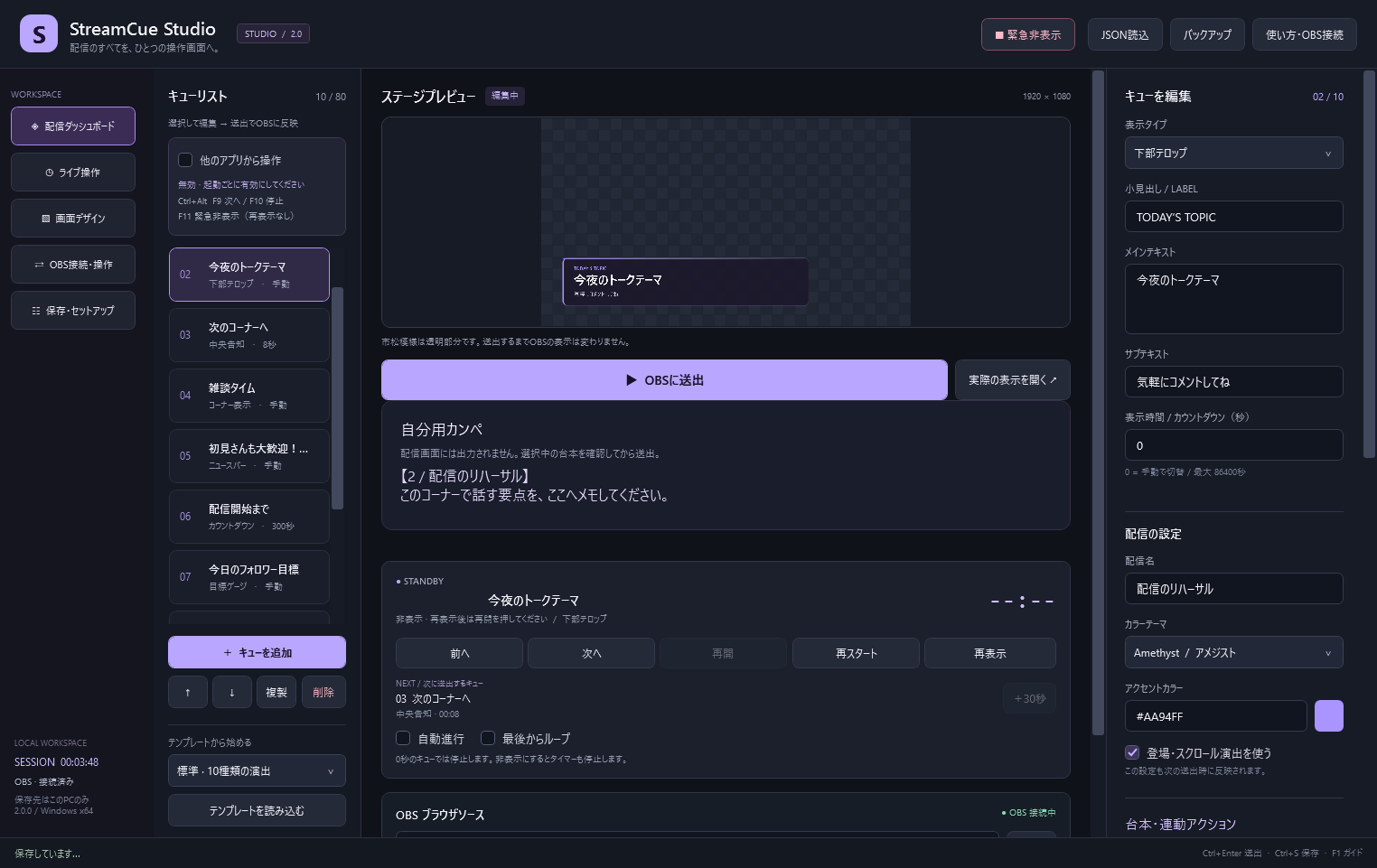
体験版をOBSへ表示する手順
- ZIPをすべて展開し、StreamCueStudioTrial.exeを起動。
- OBSのソースへ「ブラウザ」を追加。「ローカルファイル」をオフにする。
- アプリが示すこのPC内のURLを設定。幅1920・高さ1080を指定。
- キューを選び「OBSに送出」。アプリは起動したまま使う。
ブラウザソースのURLとサイズ設定はOBS公式ガイドでも確認できます。
OBSのシーンやソースもアプリから操作したいときだけ、WebSocket接続を設定します。OBS 28以降にはWebSocketが組み込まれています。認証は有効のまま、接続情報を自分のPCのアプリへ設定してください。詳しくはOBS公式のリモート操作ガイドへ。
休憩を3分にする場合、独立タイマーは180秒です。背景画面の時計は別設定なので、数値が二重に出たら背景の分数を0にするか、使う時計をひとつにします。PNGとして保存した画面は静止画で、タイマーは動きません。
3. OBSで、音と表示を確認する
画面に曲名を出すことと、音を配信へ乗せることは別の設定です。StreamCue StudioはマイクやDAWを自動で配信へ接続せず、伴奏の音楽プレイヤーにもなりません。マイク・伴奏・DAWの音をOBS側で確かめます。
- 話したとき、OBSの音声メーターが動くか。
- 伴奏やDAWの音も入り、同じ音が二重に入っていないか。
- 自分のモニター音と、実際の録画に入る音を分けて確認したか。
- 休憩・再開で必要な表示やミュートを手動で確認できるか。
実配信の前に、短いテスト録画を作って見返すと、表示と音声の両方を確認できます。ここでの録画・配信の開始はOBSで行います。
配信前の小さなチェックリスト
- 自分用のメモと、見せる文字を分けた
- 曲名が読めて、顔や立ち絵に重ならない
- 休憩タイマーは、使う時計をひとつ決めた
- マイク・伴奏・DAWの音を録画で確認した
- 使う音源・画像の利用条件を確認した
PR / 運営制作のツール
台本と画面を、まとめて試すなら。
StreamCue Studioは、台本・演出・タイマー・手動目標・OBS操作をまとめるWindowsアプリです。無料体験版は3キュー、時間制限なし。合うかどうか、お使いのPCとOBSで確かめられます。
Windows 11 64bit / .NET Framework 4.8以降 / 未署名EXE。Windows 11 Home・OBS 32.1.0で確認。Windows 10・別PC・実配信・すべての音声経路等は未確認です。通常版は80キュー・1,480円。音源や宣伝用マスコットは付属しません。OBS非公式。制作に生成AIを使用しています。
内容確認:2026年11月2日。StreamCue Studio 2.0.0の実装と検証範囲を基にしています。最新の仕様・条件は販売ページで確認してください。